Cara menggunakan fitur Timeline di Windows 10
Timeline memantau dokumen dan file Microsoft Office, situs web yang Anda kunjungi dan cari, foto dan gambar, serta jenis file dan jendela lainnya

 Source: PCMag
Seandainya Anda memerlukan dukumen, foto, atau file lain dari beberapa minggu terakhir tetapi tidak ingat nama atau lokasi penyimpanannya, apa yang bakal Anda lakukan? Hal tersebut tidak menjadi masalah jika Anda telah mendapatkan Windows 10 Update pada bulan April kemarin. Versi terbaru dari Windows tersebut menyertakan fitur baru yang dikenal sebagai Timeline.
Fitur tersebut dapat diakses melalui Task View sehingga dapat membantu Anda melakukan ‘perjalanan waktu mundur’ untuk menemukan, melihat, mengakses file sebelumnya, dan aktivitas lainnya. Timeline memantau dokumen dan file Microsoft Office, situs web yang Anda kunjungi dan cari, foto dan gambar, serta jenis file dan jendela aplikasi lainnya. Bahkan Anda dapat mengakses Timeline yang sama pada komputer dan perangkat berbeda. Selain itu, Anda dapat menyesuaikan pengaturan Timeline untuk pergi ke 30 hari sebelumnya. Berikut cara menggunakan Timeline yang bersumber dari PCMag.
Pertama-tama, pastikan Anda sudah memasang update Windows 10 terbaru. Buka menu Settings > System > About. Gulir layar ke bawah. Jika versi Windows bertuliskan 1803, maka itu versi yang tepat. Jika tidak, silahkan pergi ke kategori Update & Security di dalam Settings. Pasang update bernama “Feature Update to Windows 10, version 1803.” Jika Anda tidak melihatnya, unduh secara manual di halaman resmi Windows 10.
Persiapan
Klik ikon Task View di sebelah kanan pencarian Cortana atau tekan Win+Tab.
- Microsoft Hadirkan “Xbox Mode” di Windows 11 Mulai April, Pengalaman Gaming Full Screen Mirip Konsol
- Perjalanan Edi Suwanto: Dari Kehilangan Penglihatan hingga Menjadi Penggerak Inklusi Digital Lewat AI di Microsoft Elevate
- Privy Perluas Akses Tanda Tangan Elektronik Lewat Integrasi dengan Microsoft 365
- Microsoft Elevate Dorong Guru Memimpin Transformasi AI Inklusif di Indonesia

Source: PCMag
Virtual Desktops
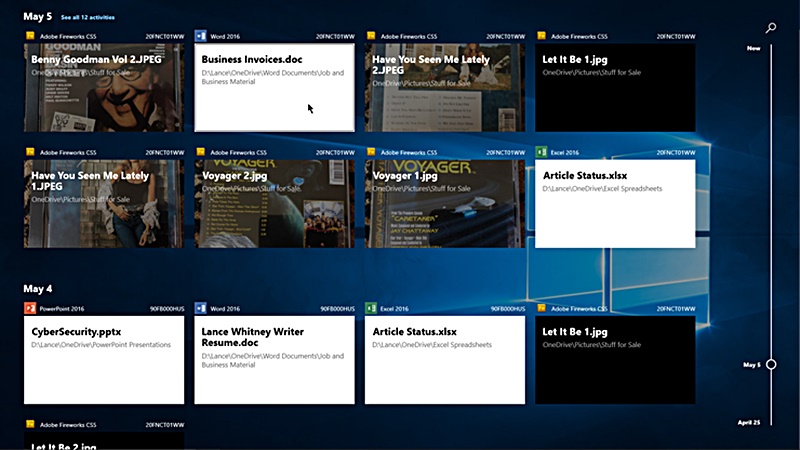
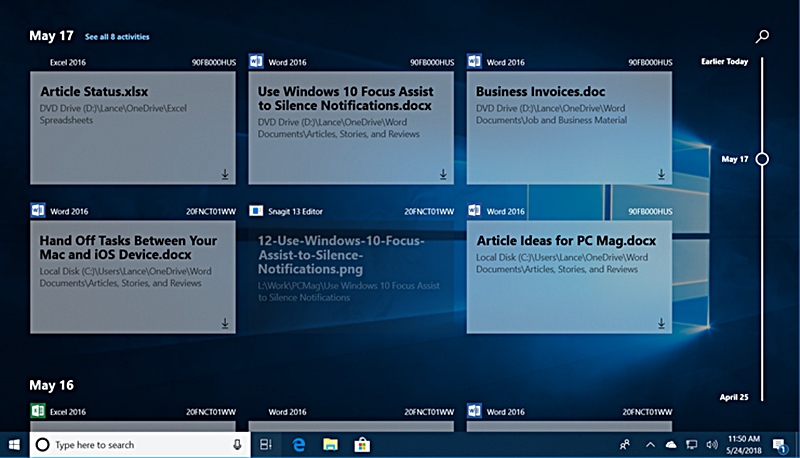
Menggunakan Task View, Anda dapat mengkreasi Virtual Desktop untuk menyimpan dan mengubah ke aplikasi dan jendela berbeda. Namun ini juga tempat di mana Anda mengakses Timeline, caranya gulir ke arah bawah hingga Anda melihat thumbnail file dari beberapa hari lalu. Klik thumbnail tersebut untuk file yang diinginkan.
Source: PCMag
Memilih waktu
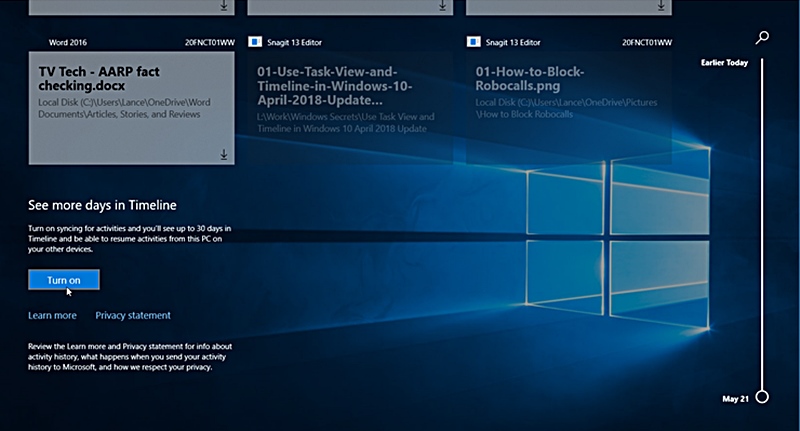
Untuk kembali ke waktu sebelumnya, klik tombol Turn On di bagian “See more days in Timeline.”
Source: PCMag
Pilih tanggal yang diinginkan
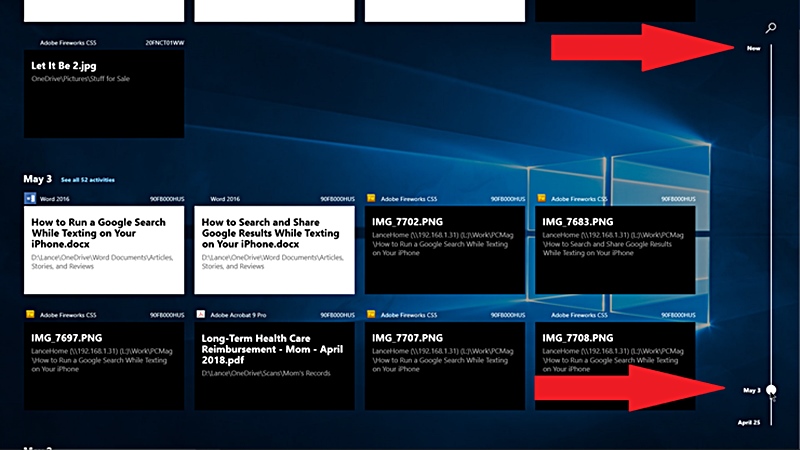
Untuk menghindari guliran yang terlalu panjang, Anda dapat gerakan tombol pada slider bar di sebelah kanan untuk memilih antara Now dan tanggal yang paling awal ditampilkan.
Source: PCMag
Melihat aktivitas
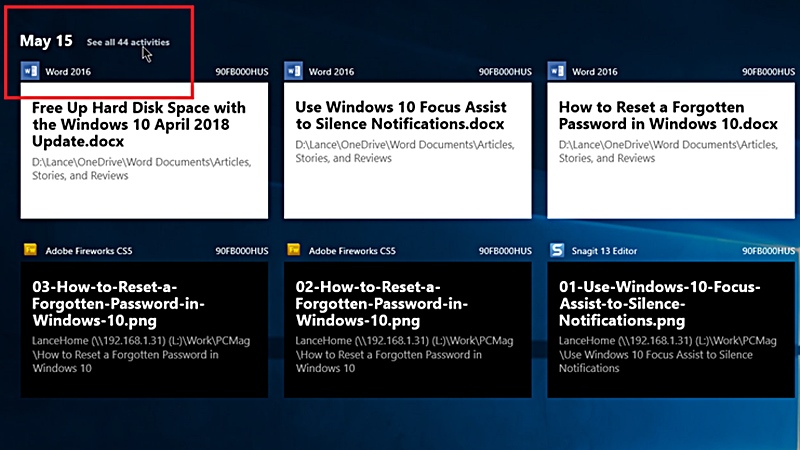
Secara default, Timeline menampilkan thumbnail hanya untuk aktivitas teratas untuk setiap tanggal. Untuk melihat lebih banyak file dan jendela pada waktu yang lebih spesifik, klik tautan di sebelah tanggal untuk “See all activities.”
Source: PCMag
Aktivitas teratas
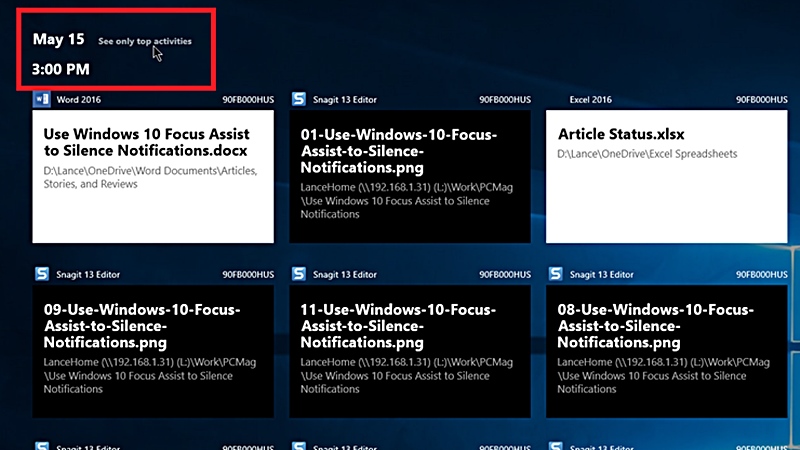
Klik tautan tersebut untuk menampilkan “See only top activities” guna kembali ke tampilan sebelumnya.
Source: PCMag
Mencari file
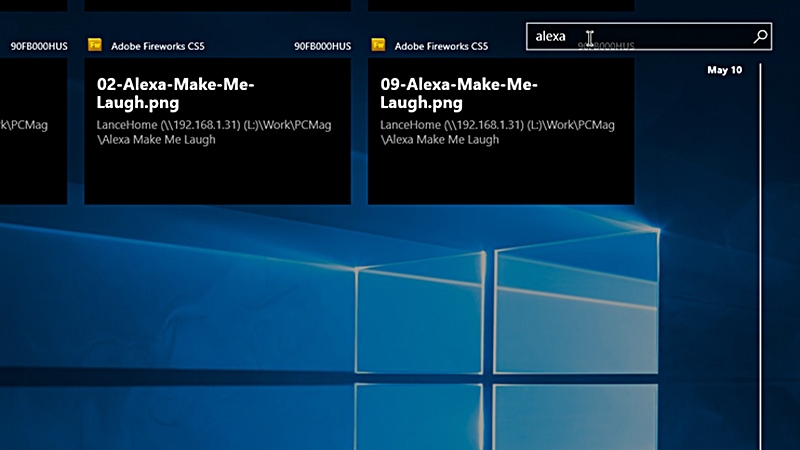
Anda juga dapat mencari file spesifik berdasarkan nama atau lokasi. Klik ikon Search di atas slider tanggal. Ketik nama atau lokasi folder pada item yang diinginkan. Timeline akan menampilkan hasil pencarian Anda.
Source: PCMag
Membersihkan Timeline
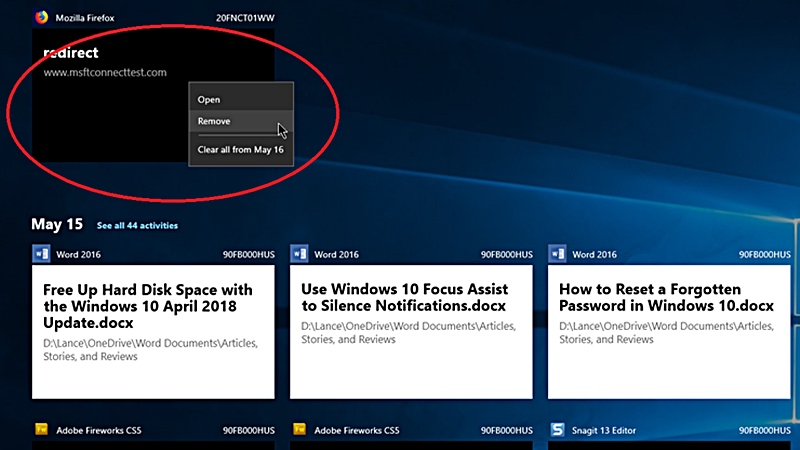
Anda dapat menghapus item tertentu di Timeline atau membersihkan segalanya dari tanggal tertentu. Menghapus salah-satu item dengan cara ini tidak akan menghapus item sesungguhnya, tetapi hanya menghilangkannya dari riwayat di Timeline. Klik kanan pada thumbnail dari sebuah item, yang ingin Anda hapus dan klik Remove. Agar menghindari segalanya dari tanggal tersebut, klik perintah “Clear all from [tanggal].”
Source: PCMag
Menggunakan Timeline di berbagai perangkat
Secara default, Windows melakukan sinkronisasi data aktivitas Timeline di seluruh perangkat lain jika Anda log in menggunakan akun Microsoft yang sama. Masuk ke komputer lain dan buka Task View. Tunggu beberapa saat dan selanjutnya Anda akan melihat jendela Timeline tarpampang di komputer awal Anda.
Source: PCMag
Kustomisasi
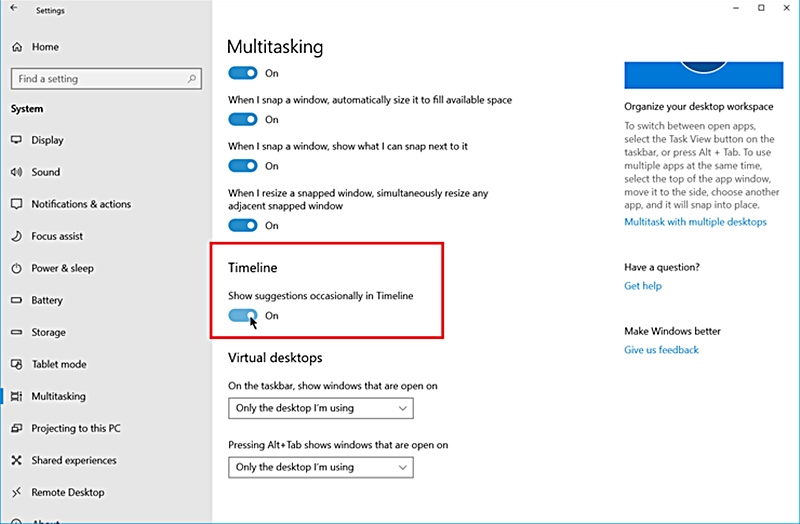
Anda dapat mengontrol dan melakukan kustomasi pengaturan tertentu untuk Timeline. Buka Settings > System > Multitasking. Windows dapat menampilkan aktivitas yang disarankan jika Anda ingin lihat di Timeline. Untuk melihat notifikasi tersebut, aktifkan “Show suggestion occasionally in Timeline.”
Source: PCMag
Mematikan Windows 10 Timeline
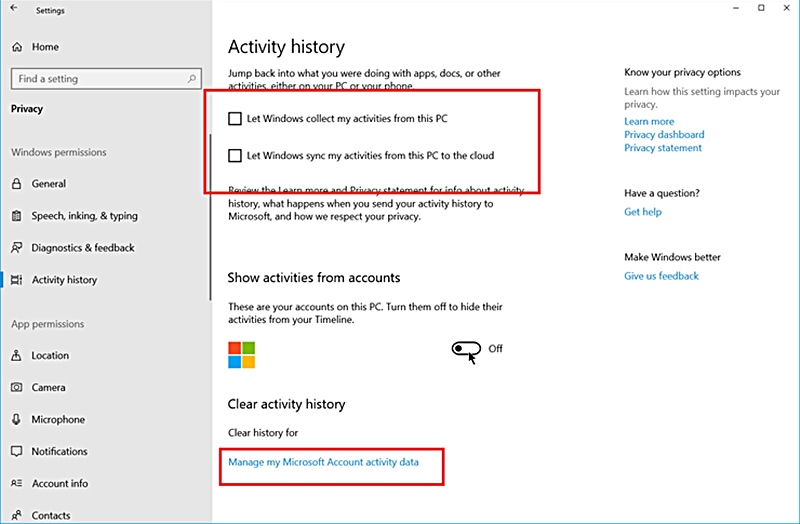
Selanjutnya, pergi ke Settings > Privacy > Activity History. Untuk menghentikan Timeline terus mengumpulkan aktivitas Anda pada komputer, hilangkan tanda centang di “Let Windows collect my activities from this PC.” Untuk mematikan sinkronisasi aktivitas Timeline pada cloud, hilangkan tanda “Let Windows sync my activities form this PC to the cloud.” Untuk mematikan Timeline pada akun tertentu, matikan opsi ini di akun dalam bagian “Show activities from accounts.”
Terakhir, untuk menghapus data Timeline Anda saat ini serta data lain yang dikumpulkan oleh Microsoft pada aktivitas Anda, klik tautan “Manage my Microsoft account activity data.” Di situs akun Microsoft, Anda dapat memantau dan menghapus history aktivitas dan data lain.
Source: PCMag