Cara gunakan fitur Multi Windows di Samsung Galaxy A54 5G
Teknologi terus menghadirkan kemudahan bagi kehidupan kita, termasuk memampukan kita untuk melakukan beberapa aktivitas sekaligus.

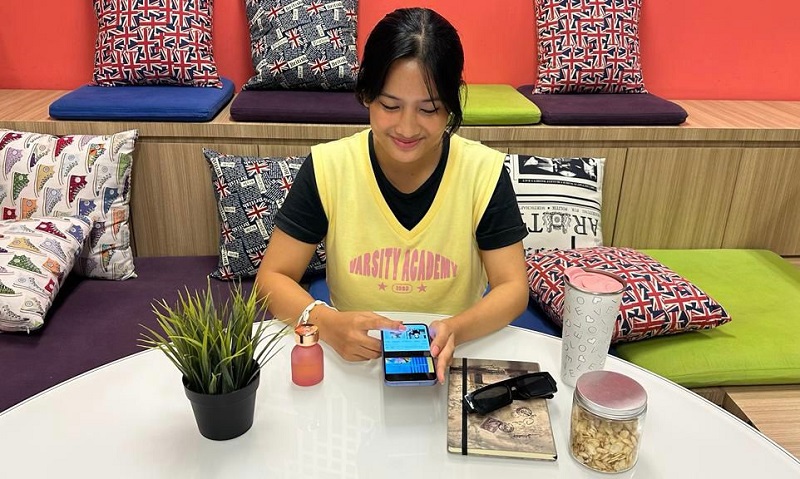
Dengan teknologi yang semakin mutakhir, kini kehidupan kita akan menjadi semakin lebih mudah. Samsung adalah salah satu contoh raksasa teknologi yang kerap menghadirkan inovasi untuk memanjakan konsumen. Galaxy A54 5G adalah ponsel buatan Samsung yang dapat mempermudah kita melakukan beberapa aktivitas sekaligus. Ponsel ini dijual dengan harga Rp5.999.000.
Salah satu fitur ponsel tersebut adalah Multi Windows, yang menyediakan cara baru untuk menggunakan dua aplikasi sekaligus dalam mode split screen atau pop-up view. Kamu bisa dengan mudah beralih antara aplikasi-aplikasi berbeda atau memantau dua aplikasi sekaligus. Dengan demikian bisa meningkatkan produktivitas.
Fitur ini juga memberi kamu kebebasan untuk mengatur ukuran dan posisi jendela aplikasi sesuai dengan preferensi. Misalnya, kamu bisa lanjut menonton video sembari memeriksa pesan yang baru masuk lewat pop up kecil tanpa harus menghentikan video tersebut. Fitur Multi Windows juga terasa semakin istimewa dengan dukungan 8 GB RAM pada Galaxy A54 5G. Hal ini membuat proses pemisahan layar menjadi lancar tanpa kendala di beragam aplikasi favoritmu.
Berikut cara menggunakan fitur Multi Windows di Galaxy A54 5G:
- Jobstreet Tambah Fitur Basic Talent Search, Perusahaan Bisa Cari Kandidat Secara Proaktif
- Ramadan 1447 H, ngaji.ai Bertransformasi Jadi Pendamping Ibadah Harian Berbasis AI
- Paxel Raih Aplikasi Harian Terbaik Google Play 2025, Buktikan Dominasi di Layanan Logistik,
- Sora Melesat di Android, 470 Ribu Unduhan di Hari Pertama Ketersediaan di Play Store
1. Klik aplikasi berupa 3 garis di kiri bawah layar di Home Screen
2. Pilih aplikasi yang ingin dibuka dengan Multi Window dan tekan pilihanmu, dan drag aplikasi ke atas hingga muncul opsi “Letakkan di sini untuk Membuka”
3. Pilih aplikasi kedua yang ingin dibuka dan nikmati fitur Multi Windows
Selain cara konvensional, Samsung juga memiliki cara cepat untuk mengaktifkan Multi Windows. Hanya dengan menggunakan sentuhan dan sapuan pada layar, kamu bisa membuat tampilan layar Split Screen ataupun Pop Up View. Agar bisa mengaktifkan Multi Windows dengan sentuhan dan Layar, kamu hanya perlu membuka Pengaturan - Fitur Lanjutan - Lab.
Pada menu Lab, ada beberapa opsi yang bisa kamu aktifkan. Pada menu pertama, Multi jendela untuk semua aplikasi, memungkinkan kamu untuk membuka beragam aplikasi walaupun aplikasi tersebut tidak mendukung format tersebut. Ini membuat kamu lebih leluasa membagi layar untuk beragam aplikasi yang terinstal di ponselmu.
Menu kedua adalah Layar penuh dalam tampilan layar terpisah. Jika menu ini diaktifkan, maka tampilan ikon notifikasi pada bilah atas dan bilah navigasi akan disembunyikan. Memberikan tampilan yang lebih lega ketika kamu sedang membuka dua aplikasi dalam format Split Screen. Sapu ke atas dari bezel bawah untuk menampilkan bilah navigasi atau lakukan sebaliknya untuk menampilkan ikon notifikasi.
Dua menu terakhir, Usap untuk tampilan pop-up dan Usap untuk layar terpisah merupakan cara seru untuk mengaktifkan Multi Windows di Galaxy A54 5G. Dengan mengaktifkan dua menu ini, kamu bisa membuat tampilan Split Screen/layar terpisah lebih mudah. Caranya hanya dengan sentuh dengan dua jari dan buat gerakan menyapu dari bezel bawah ke arah atas untuk tampilan Split Screen/layar terpisah. Untuk membuat tampilan pop-up view, cukup sapu sudut layar atas ke arah tengah, lalu sesuaikan besarnya.