Kenapa hasil convert HEIC to JPG terlihat salah? Ini Cara Fixnya
Hasil convert HEIC ke JPG Anda buram atau warnanya pudar? Temukan penyebab utamanya dan cara memperbaiki kualitas foto Anda dengan mudah di sini!

 convert HEIC to JPG
Anda sudah mengonversi foto. JPG-nya terbuka dengan baik. Tapi ada yang jelas tidak beres. Warnanya terlihat flat. Gambarnya tampak lebih buram dari aslinya. Atau Anda zoom in dan menemukan artefak kotak-kotak di area yang seharusnya mulus. Konversi berhasil — tapi hasilnya tidak sesuai dengan yang Anda miliki sebelumnya.
Ini bukan masalah format. Ini masalah tool. Sebelum Anda reconvert, berikut gambaran singkat enam masalah konversi paling umum dan penyebabnya.
| Warna terlihat flat atau pudar | Color profile mismatch | Gunakan konverter dengan pemetaan Display P3 ke sRGB |
| Foto terlihat buram | Pengaturan kualitas rendah atau rescaling | Gunakan kualitas 85% ke atas, cek dimensi output |
| File size terlalu besar | Kualitas terlalu tinggi atau tidak ada kompresi | Gunakan pengaturan kualitas 85-90% |
| Metadata hilang | Tool hapus EXIF diam-diam | Gunakan konverter yang preservasi metadata |
| Artefak kotak-kotak terlihat | Kompresi terlalu agresif | Gunakan pengaturan kualitas lebih tinggi |
| Live Photo kehilangan efek gerak | Keterbatasan format JPG | Simpan HEIC asli untuk Live Photos |
Kenapa warna foto JPG terlihat pudar setelah konversi?
Ini keluhan paling umum setelah convert HEIC to JPG. Foto terlihat vivid di iPhone. Setelah konversi, warnanya sedikit pudar atau kusam.
Penyebabnya hampir selalu color profile mismatch.
iPhone mengambil foto HEIC dalam Display P3 wide color space. Rentang warnanya lebih luas dari sRGB standar. Kebanyakan layar dan software pakai sRGB. Saat convert HEIC to JPG, konverter harus memetakan warna Display P3 ke sRGB dengan tepat. Kalau tidak ditangani dengan benar, warna bergeser. Hijau jadi kurang bersaturasi. Biru terlihat lebih dingin. Warna kulit jadi sedikit abu-abu.
- Rumput Laut Sulawesi Selatan Dibidik Jadi Bahan Pengganti Plastik, Uluu Masuk Indonesia
- Teknologi Upscaling Ubah Video 1080p Jadi 4K, Bagaimana Kualitasnya?
- Komdigi Resmikan Garuda Spark BSD, Dorong Inovasi 5G dan AI Jadi Solusi Nyata
- Kacamata Pintar Meta Terancam Dilarang di Bioskop Inggris karena Pembajakan
Solusinya adalah memilih konverter yang menangani konversi color profile secara eksplisit. Banyak tool gratis melewati langkah ini untuk mempercepat pemrosesan. Konverter heic to jpg dari WPS peta Display P3 ke sRGB secara akurat. Warna foto tetap sesuai dengan yang ditangkap iPhone.
Sudah konversi, tapi warna terlihat salah? Konversi ulang dari file HEIC asli. Gunakan tool yang menangani color profile dengan benar. Jangan reconvert dari JPG. Itu hanya menambah satu siklus kompresi lagi dan memperburuk masalah.
Kenapa foto JPG terlihat lebih buram dari HEIC aslinya?
HEIC Anda tajam. Versi JPG-nya terlihat sedikit buram. Ini terjadi karena dua alasan.
Alasan 1: Pengaturan kualitas rendah. JPG menggunakan lossy compression. Semakin rendah pengaturan kualitas, semakin banyak detail yang dihilangkan. Banyak konverter gratis default ke 70-75% kualitas. Tujuannya mengurangi file size dan beban server. Di level itu, detail halus — rambut, tekstur kain, teks pada tanda — kehilangan ketajaman. Gambar terlihat sedikit buram di mana-mana.
Solusi: Gunakan konverter yang default ke kualitas 85% atau lebih. Selalu pilih opsi kualitas tertinggi yang tersedia.
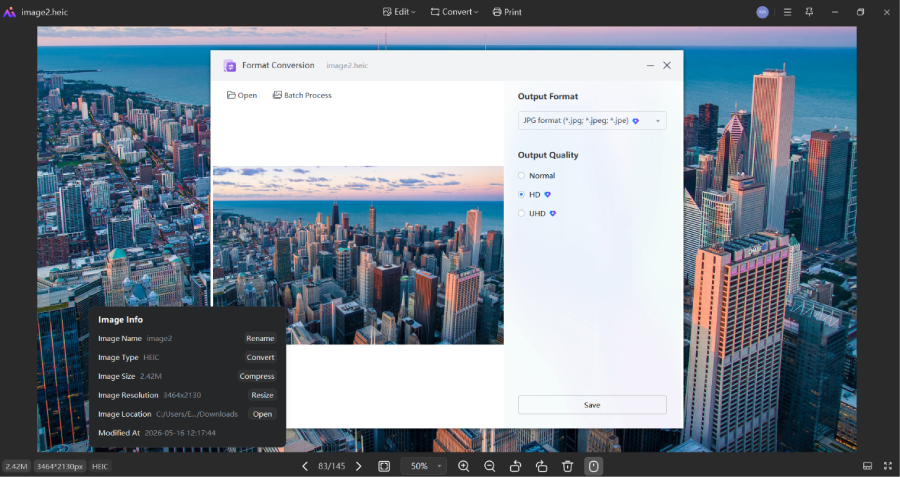
Alasan 2: Tool rescale gambar Anda. Beberapa konverter resize gambar saat konversi. Ini sering terjadi di tier gratis yang membatasi resolusi output. HEIC 12 megapiksel menjadi JPG 8 megapiksel tanpa peringatan apa pun. Gambar terlihat baik di layar, tapi pecah saat di-zoom atau dicetak.
Solusi: Selalu cek dimensi piksel file output Anda. Klik kanan JPG dan cek properties. Dimensinya harus sama persis dengan HEIC asli. Kalau tidak sama, tool itu sudah mereskal gambar Anda. Ganti tool dan reconvert dari file asli.
Kenapa file JPG jauh lebih besar dari yang diharapkan?
HEIC sekitar 40-50% lebih kecil dari JPG pada kualitas yang setara. Beberapa peningkatan ukuran setelah konversi adalah normal. HEIC 2 MB menjadi JPG 4–5 MB adalah hal yang wajar.
Tapi kalau file size membengkak jauh lebih dari itu — HEIC 2 MB menjadi JPG 15 MB — ada yang salah.
Penyebabnya biasanya pengaturan kualitas yang terlalu tinggi. Atau konverter yang output JPG tanpa kompresi. Beberapa tool kejar kualitas terlalu agresif sampai menghasilkan file yang tidak praktis.
Solusi: Gunakan konverter dengan pengaturan kualitas yang bisa disesuaikan. Untuk kebanyakan keperluan, kualitas 85-90% sudah cukup. Hasilnya identik dengan aslinya. File size tetap wajar. Kualitas 100% tidak perlu untuk penggunaan sehari-hari. Perbedaan file size-nya besar, tapi visualnya tidak terlihat sama sekali.
Kenapa metadata EXIF hilang setelah convert HEIC ke JPG?
Anda konversi foto. Sekarang tanggalnya salah. Lokasi hilang. Software pengorganisasi foto tidak bisa mengurutkannya. Metadata EXIF Anda — koordinat GPS, pengaturan kamera, dan timestamp — hilang saat konversi.
Ini salah satu masalah paling menjengkelkan dengan konverter gratis. Banyak tool hapus data EXIF diam-diam. Mereka tidak memperingatkan Anda. Mereka tidak memberi opsi untuk preservasinya. Data itu tidak ada di file output.
Kenapa mereka melakukan ini? Menghapus metadata sedikit kurangi file size dan percepat pemrosesan di server. Metadata Anda menjadi korbannya.
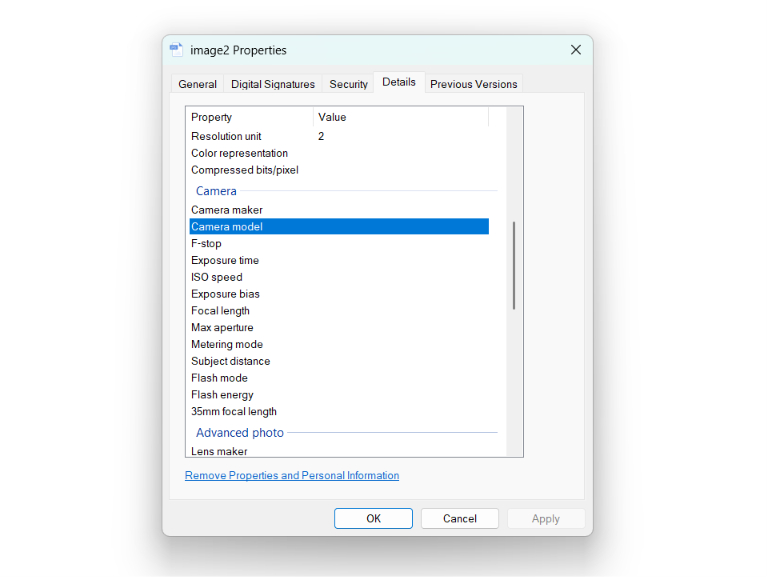
Saat Anda mengonversi HEIC ke JPG dengan WPS, metadata berpindah secara utuh. Lokasi, tanggal, model kamera, dan pengaturan exposure semua ikut ke file JPG output. Sudah konversi dan metadata hilang? File HEIC asli masih punya semua datanya. Selalu reconvert dari file asli menggunakan tool yang mempreservasi metadata.
Kenapa ada artefak atau noise di foto JPG hasil konversi?
Anda lihat patch kotak-kotak di area mulus — langit, dinding, kulit. Atau pola aneh di gradasi yang seharusnya mulus. Ini JPG compression artifacts. Tandanya, konverter pakai pengaturan kompresi yang terlalu agresif.
Kompresi JPG pecah gambar jadi blok piksel 8x8. Informasi warna di setiap blok disederhanakan. Pada kualitas tinggi, ini tidak terlihat. Pada kualitas rendah, batas blok mulai muncul. Terutama di area dengan warna gradual seperti langit atau kulit.
Hampir selalu, penyebabnya adalah konverter yang secara default berkualiti rendah.
Solusi: Reconvert dari HEIC asli ke pengaturan kualitas lebih tinggi. Kalau tool Anda tidak memungkinkan Anda menyesuaikan kualitas, ganti dengan tool yang bisa. Perbedaan antara kualitas 75% dan 90% sangat dramatis. Artefaknya jauh berkurang. Berlaku baik saat convert heic to jpeg maupun heic to jpg.
Kenapa Live Photo Tidak Berfungsi Setelah Konversi?
Anda mengonversi Live Photo dari iPhone dan efek geraknya hilang. Hanya foto diam yang tersisa.
Ini bukan kegagalan tool. Ini keterbatasan format.
Live Photos simpan foto diam plus klip video pendek bersama dalam container HEIC. JPG hanya format foto diam. Tidak punya cara untuk menyimpan data video. Saat Anda konversi Live Photo HEIC ke JPG, hanya frame diam yang terkonversi. Komponen gerak tidak bisa survive terhadap perubahan format. Tidak ada tool apa pun yang bisa mengubah itu.
Kalau efek Live Photo perlu dipertahankan, simpan file HEIC asli di perangkat Apple. Bagikan via AirDrop ke sesama pengguna Apple. Full Live Photo berpindah secara utuh. Convert ke JPG hanya saat butuh foto diam untuk penerima non-Apple, website, atau cetak.
Cara Menghindari Semua Masalah Ini Sekaligus
Sebagian besar masalah konversi berasal dari penggunaan tool yang salah. Konverter yang baik memetakan Display P3 ke sRGB dengan akurat. Default ke kualitas 85% atau lebih. Output di dimensi piksel asli tanpa rescaling. Preservasi metadata EXIF. Hapus file dari server setelah konversi.
Perbedaannya tidak terlihat di interface. Baru kelihatan di file output.
Heic to jpg converter yang andal seperti WPS tangani semua ini secara default. Tidak perlu menyesuaikan kualitas. Tidak perlu konfigurasi metadata. Upload HEIC Anda, konversi, unduh. Warna, ketajaman, dimensi, dan metadata semuanya terjaga. Itulah konversi ubah heic ke jpg yang andal.
Kapan harus reconvert dan kapan harus mulai ulang?
Kalau JPG hasil konversi Anda bermasalah, selalu kembali ke file HEIC asli. Jangan konversi JPG kembali ke HEIC lalu ke JPG lagi. Setiap siklus menambah kerusakan kompresi. Kualitas terus memburuk.
Simpan file HEIC asli Anda sebagai sumber kebenaran. Konversi ke JPG hanya saat dibutuhkan. Pakai tool yang Anda percaya. Selalu dari file asli.
Tidak yakin tool Anda menangani color profile, metadata, dan kualitas dengan benar? Coba dulu di satu foto sebelum jalankan batch besar.
Cari, how to convert heic to jpg, cara mengubah foto ke jpg, atau ubah foto ke jpg tanpa masalah? Jawabannya sama. Mulai dengan tool yang tepat dan pengaturan yang benar. Hasilnya akan mengikuti.
FAQ
Kenapa foto JPG hasil konversi terlihat berbeda dari HEIC aslinya?
Penyebab paling umum adalah color profile mismatch. iPhone simpan HEIC dalam Display P3 wide color. Konverter yang tidak memetakan ini ke sRGB dengan benar bikin warna jadi pudar. Selain itu, pengaturan kualitas rendah juga bisa membuat detail hilang dan artefak muncul.
Apakah kualitas foto berkurang setiap kali dikonversi?
Ya. Setiap kali Anda melakukan konversi antarformat lossy, sedikit data ikut hilang. Selalu gunakan file HEIC asli sebagai sumber konversi. Jangan konversi dari JPG yang sudah pernah dikonversi sebelumnya.
Bagaimana cara cek apakah metadata EXIF masih ada setelah konversi?
Di Windows, klik kanan file JPG lalu pilih Properties dan buka tab Details. Di Mac, buka file di Preview lalu pilih Tools dan Show Inspector. Kalau lokasi, tanggal, dan pengaturan kamera masih terlihat, metadata aman. Kalau kosong, konverter sudah menghapusnya.
Berapa pengaturan kualitas terbaik untuk convert HEIC to JPG?
85 hingga 90 persen adalah pilihan terbaik. Di level itu, hasilnya terlihat sama dengan aslinya dan file size tetap wajar. Di atas 95 persen, file size membesar drastis tanpa perbedaan visual. Di bawah 80 persen, artefak mulai terlihat.
Apakah Live Photo bisa dikonversi ke JPG tanpa kehilangan efek geraknya?
Tidak bisa. Format JPG tidak bisa menyimpan data video sama sekali. Efek gerak dari Live Photo tidak bisa ikut terbawa. Simpan file HEIC asli di perangkat Apple dan bagikan via AirDrop kalau ingin efek geraknya tetap ada.