Jangan Sembarangan Matikan Find My iPhone, Ini Waktu yang Tepat dan Caranya
Jangan sembarangan mematikan Find My iPhone. Ketahui kapan fitur ini perlu dinonaktifkan, cara mematikannya, dan risiko keamanannya.

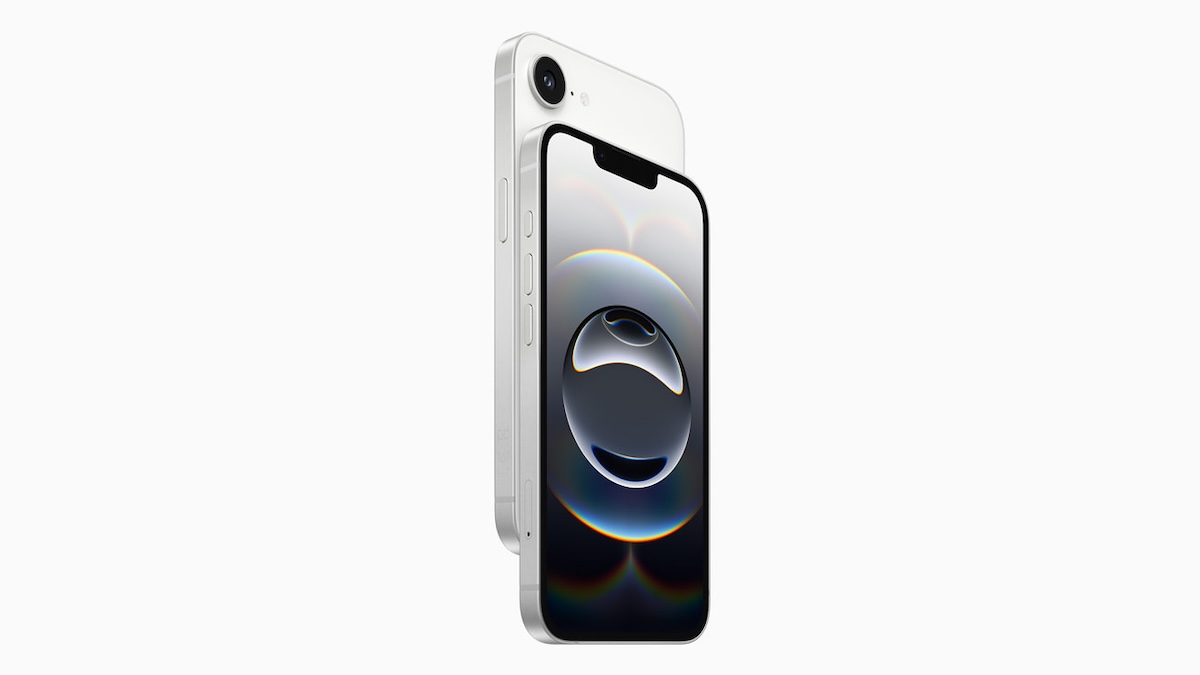 iPhone. dok. Apple
Fitur Find My atau Lacak menjadi salah satu lapisan keamanan penting pada iPhone. Selain membantu menemukan perangkat yang hilang, fitur ini berkaitan dengan Activation Lock yang dapat mempersulit orang lain menggunakan iPhone tanpa otorisasi pemiliknya.
Karena itu, pengguna sebaiknya tidak sembarangan mematikan Find My iPhone. Ada sejumlah kondisi ketika fitur tersebut memang perlu dinonaktifkan, terutama sebelum iPhone dijual, diberikan kepada orang lain, ditukar tambah, atau diserahkan untuk menjalani servis.
Dikutip dari Engadget, Find My bekerja dengan memanfaatkan jaringan perangkat Apple untuk membantu mendeteksi lokasi perangkat.
Jaringan tersebut memungkinkan perangkat Apple lain yang berada di sekitar mendeteksi perangkat melalui Bluetooth dan membantu mengirimkan informasi perkiraan lokasinya kepada pemilik.
Cara Mematikan Find My iPhone
Apabila iPhone akan dijual atau diberikan kepada orang lain, salah satu cara praktis adalah menghapus seluruh konten dan pengaturan perangkat. Pengguna dapat membuka Settings > General > Transfer or Reset iPhone > Erase All Content and Settings, kemudian mengikuti instruksi yang muncul.
Proses tersebut akan meminta autentikasi pengguna sebelum perangkat dihapus. Find My kemudian dinonaktifkan sebagai bagian dari proses persiapan perangkat untuk berpindah tangan.
Mematikan Find My juga akan menonaktifkan Activation Lock. Fitur keamanan tersebut menghubungkan perangkat dengan Akun Apple pemilik sehingga iPhone tidak dapat begitu saja diaktifkan dan digunakan orang lain tanpa autentikasi yang sesuai.
Kondisinya berbeda apabila iPhone hanya akan diservis dan pengguna tidak ingin melakukan factory reset. Find My dapat dinonaktifkan melalui Settings > [nama pengguna] > Find My > Find My iPhone, lalu matikan fitur tersebut dan lakukan autentikasi yang diminta.
Pengguna mungkin tidak dapat langsung mematikan Find My apabila Stolen Device Protection atau Perlindungan Perangkat Curian sedang aktif.
Fitur keamanan tersebut harus dinonaktifkan terlebih dahulu melalui menu Settings > Face ID & Passcode > Stolen Device Protection.
Dalam kondisi tertentu, Apple menerapkan Security Delay atau Penundaan Keamanan sebelum pengaturan keamanan penting dapat diubah.
Mekanisme tersebut dirancang untuk mempersulit orang yang mencuri iPhone melakukan perubahan terhadap akun dan sistem keamanan perangkat.
Jangan Matikan Find My jika iPhone Dicuri
Ada satu kondisi ketika pengguna justru tidak boleh mematikan Find My, yakni ketika iPhone hilang atau dicuri.
Find My memungkinkan pemilik melacak perangkat, mengaktifkan Lost Mode atau Mode Hilang, hingga menghapus data perangkat dari jarak jauh.
Penghapusan data dari jarak jauh juga tidak serta-merta menghilangkan perlindungan Activation Lock. Karena itu, perangkat yang telah dihapus masih dapat tetap terlindungi selama pengguna tidak menghapusnya dari Find My.
Pengguna juga perlu berhati-hati apabila setelah kehilangan iPhone menerima pesan yang meminta perangkat dihapus dari Find My atau Akun Apple.
Menghapus perangkat dari Find My dapat menghilangkan Activation Lock sehingga perangkat menjadi lebih mudah diaktifkan dan dijual kembali oleh pihak lain.
Apabila hanya ingin berhenti membagikan lokasi kepada seseorang, pengguna juga tidak perlu mematikan seluruh Find My. Buka aplikasi Find My > People, pilih orang yang dimaksud, kemudian gunakan opsi Stop Sharing My Location.