Begini cara atur kualitas audio di Spotify
Spotify memiliki beberapa pengaturan yang dapat mengatur kualitas audio secara signifikan serta fitur equalizer untuk menerapkan level bass dan treble yang lebih sesuai untuk genre audio apa pun yang sedang diputar.

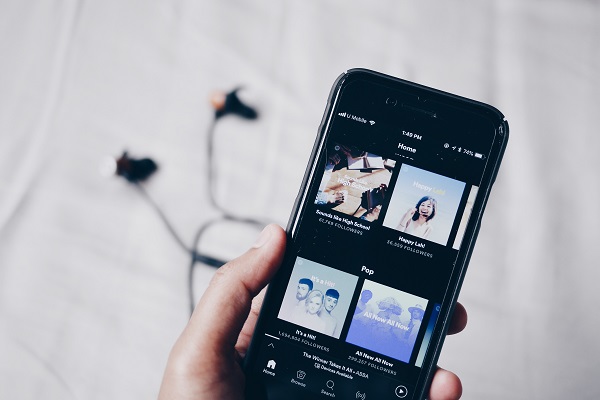 Source: Unsplash/Fath
Salah satu faktor terpenting yang harus dipertimbangkan saat memilih aplikasi musik adalah kemampuannya dalam memutar audio dengan kualitas suara yang sangat baik. Dengan lebih dari setengah miliar pengguna hingga saat ini, Spotify berada di garis terdepan sebagai layanan streaming audio terpopuler.
Ini bukan hanya karena katalog judulnya yang terus berkembang, tetapi juga pengembangan fitur-fitur berguna yang stabil yang dapat disesuaikan orang untuk meningkatkan pengalaman mendengarkan musik mereka.
Spotify memiliki beberapa pengaturan yang dapat mengatur kualitas audio secara signifikan serta fitur equalizer untuk menerapkan level bass dan treble yang lebih sesuai untuk genre audio apa pun yang sedang diputar.
Untuk menikmati konten Spotify dengan kualitas tertinggi yang tersedia, Anda memerlukan akses ke koneksi internet yang stabil dan kuat. Dalam beberapa kasus, Anda mungkin perlu berlangganan Spotify Premium untuk membuka kunci fitur tersebut. Terlepas dari itu, masih ada beberapa setelan suara untuk mendapatkan kualitas yang lebih tinggi dari biasanya.
Untuk meningkatkan kualitas audio di Spotify, pastikan Anda mengakses platform hanya melalui satu perangkat saat ini. Pengaturan audio tidak akan muncul saat Spotify Connect sedang digunakan. Ikuti langkah-langkah ini di aplikasi ponsel:
- Buka aplikasi Spotify.
- Ketuk tombol Beranda.
- Tekan ikon Pengaturan di pojok kanan atas halaman.
- Pilih Audio Quality. Sekali lagi, menu ini tidak akan muncul jika Anda menjalankan Spotify di perangkat lain.
- Di bagian Pengaturan, pilih kualitas audio pilihan Anda untuk "Streaming Wi-Fi" dan "Streaming seluler". Perhatikan bahwa tarif data seluler akan berlaku untuk pengaturan terakhir.
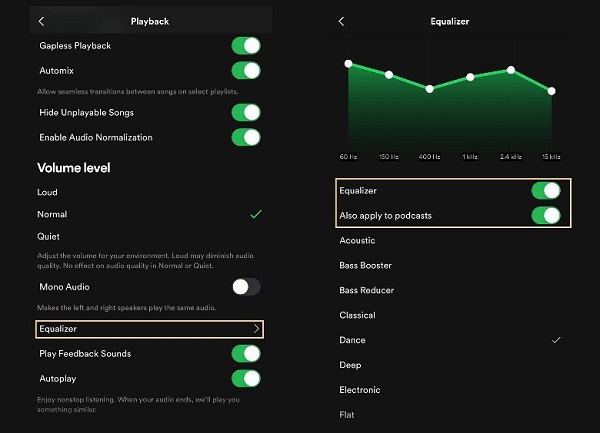
Aktifkan fitur equalizer Spotify
Setiap trek audio di Spotify dibuat berbeda. Untuk memastikan bahwa Anda mendengarkan konten dengan volume dan kualitas vokal yang dimaksimalkan dan tidak melewatkan detail audio seperti bel dan peluit yang ditambahkan ke lagu, Anda harus mengutak-atik equalizer Spotify. Berikut cara melakukannya di aplikasi seluler:
- Buka Spotify lalu tekan Home.
- Ketuk ikon roda gigi untuk masuk ke Pengaturan.
- Pilih Playback.
- Tekan Equalizer, lalu alihkan sakelar di sebelah Equalizer ke posisi aktif (hijau) untuk mengaktifkannya.
Setelah Equalizer diaktifkan, Anda dapat memilih opsi dari daftar preset audio yang tersedia. Disarankan untuk bermain-main dan menelusuri masing-masing saat trek Spotify diputar sehingga Anda dapat mendengar perbedaan di setiap opsi. Anda juga dapat secara manual menyeret titik-titik pada equalizer itu sendiri hingga menemukan kombinasi level audio yang sesuai dengan preferensi Anda.
Equalizer juga tersedia melalui platform desktop Spotify. Untuk menemukannya, klik foto profil di pojok kanan atas dan buka Pengaturan. Di bawah bagian Playback, aktifkan sakelar di sebelah Equalizer. Setelah aktif, preset Equalizer dapat diatur secara manual.