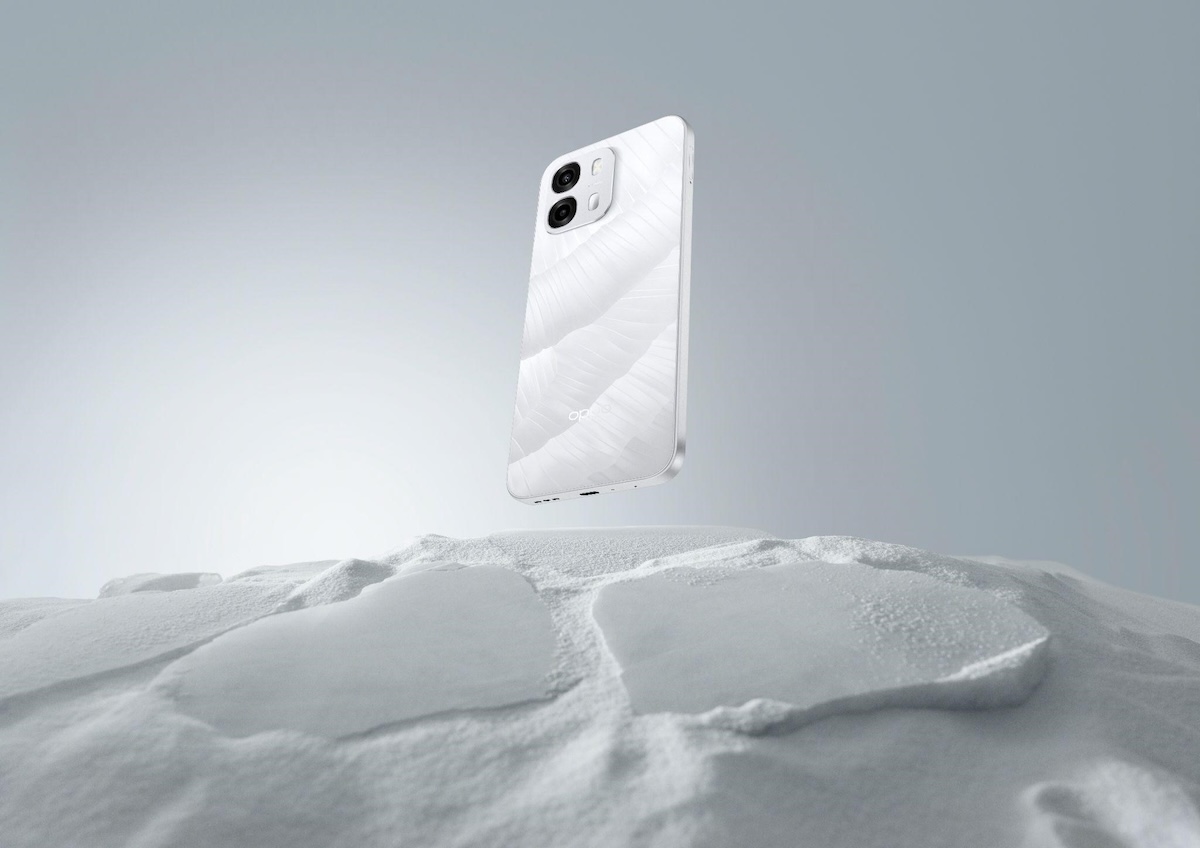
Nyobain semua fitur kamera Oppo Reno4
Tidak hanya memiliki fitur fotografi yang keren, Oppo juga membekali Reno4 dengan inovasi fitur pada sektor videografinya.

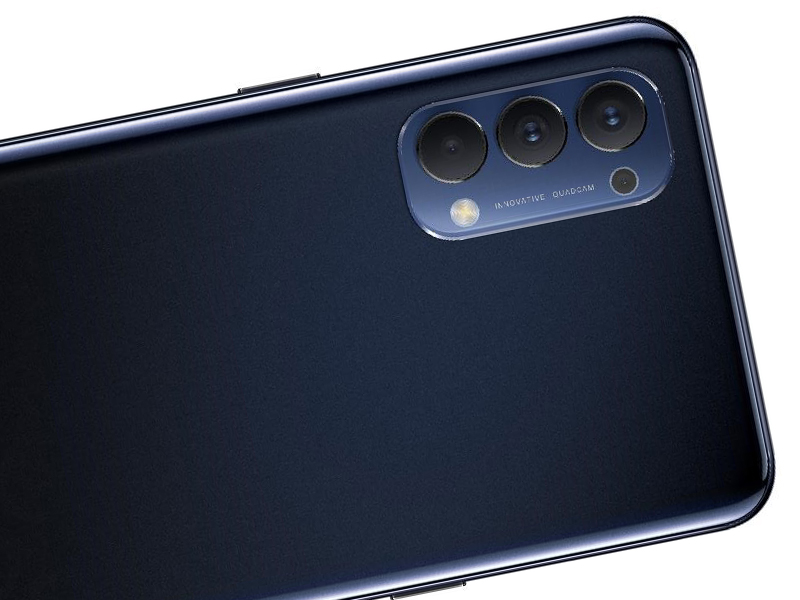
Jika pada artikel sebelumnya sudah dibahas mengenai semua fitur kamera pada Oppo Reno4, kali ini giliran fitur video dari Reno4. Pada sektor video, Oppo juga tetap mengandalkan dukungan AI untuk menciptakan tampilan visual yang apik.
Permainan warna juga tersedia pada mode video
Fitur AI Color Portrait yang menjadi salah satu fitur baru dari Reno4, ternyata juga bisa dipakai pada mode Video. Cara kerja dari fitur ini sama, AI akan mendeteksi objek dan memisahkan dengan latar belakangnya. Disaat yang bersamaan, AI akan tetap menampilkan warna pada objek manusia, namun membuat tampilan belakangnya atau background menjadi hitam putih.
Kerennya, fitur ini juga tetap bekerja ketika objek sedang bergerak atau berjalan. Itu artinya AI akan secara terus menerus mendeteksi objek dan latar belakang sembari menjaga warna dan memisahkan latar belakangnya. Proses ini bisa dilakukan tanpa adanya delay. Hasil rekamannya pun tampak menawan. Pemisahan tampak rapi dan minim terjadi kebocoran warna
- OPPO Find X9 Ultra Meluncur 26 Mei, Usung Kamera Hasselblad 200MP dan Zoom 10x
- OPPO Find X9 Ultra Tunjukkan Kekuatan 10x Optical Zoom, Hasil Foto Detail dari Jarak Jauh hingga Low-Light
- OPPO Find X9 Ultra Sudah Bisa Dipesan, Bawa Kamera 10x Optical Zoom Pertama di Industri
- 2 Tim Indonesia Lolos ke Grand Final OPPO Hyper Legend Cup 2026, Siap Perebutkan Hadiah Rp1,5 Miliar
Untuk mengaktifkan fitur ini, kalian harus membuka mode Video, kemudian ketuk ikon tiga bulatan di sisi atas, lalu pilih menu AI Color Portrait. Saat akan digunakan, pastikan objek sudah terdeteksi oleh AI degan indikasi objek manusia menjadi berwarna. Jika sudah, maka mulailah merekam.
Masih bermain dengan warna, salah satu inovasi fitur keren Oppo Reno4 adalah Monochrome Video. Jika fitur AI Color Portrait menangkap semua warna pada objek manusia, Monochrome Video hanya akan menangkap warna dalam pilihan tertentu saja.
Fitur ini memiliki tiga pilihan warna yang akan tetap mempertahankan warna asli dari suatu objek. Mudahnya, AI hanya akan menampilkan warna yang sudah dipilih sebelumnya, yang terdiri dari Crimson (merah), Forest green (hijau), dan Sky blue (biru).
Fitur Mochrome Video merupakan gabungan dari tiga jenis filter video yang memberikan efek, yang menyerupai film layar lebar. Kalian bisa menampilkan warna merah saja, hijau, atau pun biru. Hasil rekaman video menggunakan fitur ini juga sama baiknya dengan fitur AI Color Portrait. AI tampak gesit mendeteksi warna pada objek yang warnanya dipilih untuk ditampilkan.
Untuk mengaktifkan fitur ini langkahnya masih sama seperti cara mengaktifkan fitur AI Color Portrait. Ketuk tiga ikon bulatan di sisi atas mode video. Ketifa fitur ini bisa ditemukan bersebelahan dengan fitur AI Color Portrait.
Ultra Steady Video pada kamera muka
Pada seri sebelumnya yakni Reno3, Oppo mengenalkan kemampuan rekam video dengan minim goyangan atau Ultra Steady Video. Namun, fitur ini baru tersedia pada kamera utamanya saja, tidak untuk kamera mukanya.
Hadirnya Reno4 sekaligus menjadi debut fitur Ultra Steady Video 3.0 yang hadir pada kamera mukanya. Fitur ini dillengkapi dangan algoritma Electronic Image Stabilization. Ultra Steady Video 3.0 menggunakan stabilisasi gambar yang disempurnakan untuk memudahkan pengguna merekam video yang stabil dan minim guncangan. Fitur ini juga dapat dipakai untuk merekam aktivitas-aktivitas dengan intensitas tinggi.
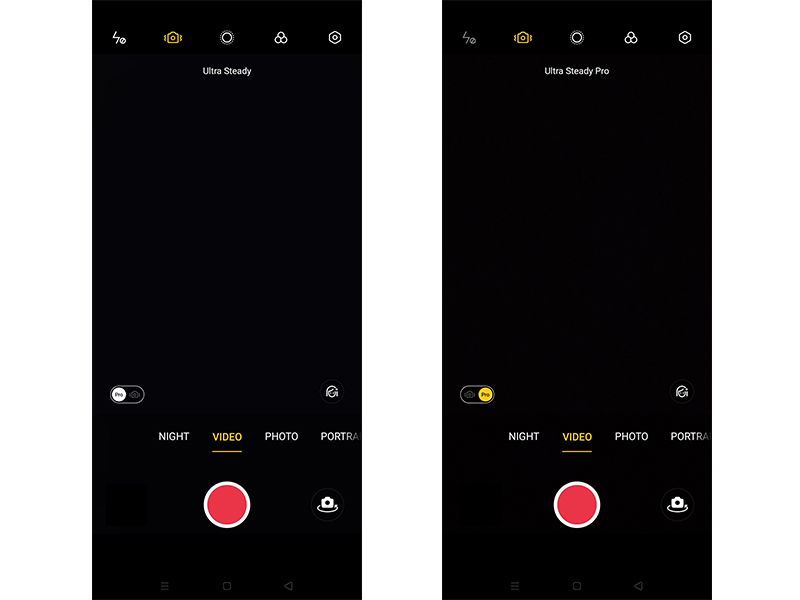
Selain debut fitur Ultra Steady Pro ke kamera muka, Oppo Reno4 juga masiih tetap memiliki dukungan fitur ini pada kamera utamanya. Malah untuk kamera utama, Oppo Reno4 juga memiliki fitur Ultra Steady Video Pro. Fitur ini bisa meredam guncangan lebih baik lagi.
Untuk mengaktifkan Front Ultra Steady pada kamera muka buka mode Video, pindahkan ke kamera muka, lalu ketuk ikon bergambar kamera bergetar di pojok kiri atas layar. Sementara untuk mengaktifkan Ultra Steady Video pada kamera utamanya, masuk mode Video, ketuk mode kamera bergetar di menu pada sisi atas. Untuk mengaktifkan fitur Ultra Steady Video Pro, ada menu yang muncul ketika fitur Ultra Steady aktif. Kalian hanya perlu mengaktifkan pilihan Pro-nya saja.
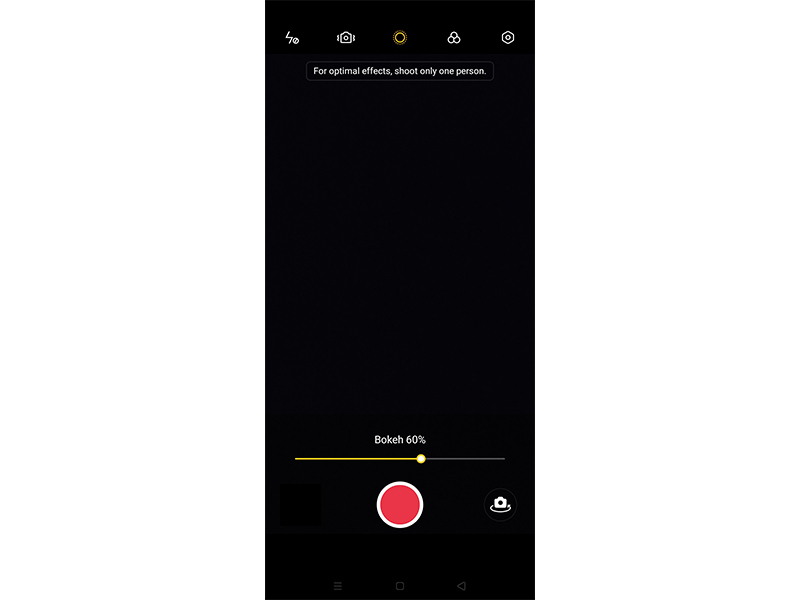
Selain bisa memainkan warna dan meredam guncangan, smartphone Oppo Reno4 juga bisa mengaplikasikan efek Bokeh pada videonya untuk mendapatkan tampilan yang kian dramatis. Fitur ini juga kembali mengandalkan dukungan AI, untuk memisahkan latar belakang dengan objeknya.
Efek bokeh yang ditampilkan juga dapat diatur sesuai dengan referensi kesukaan pengguna. Untuk mendapatkan hasil yang optimal, baiknya hanya ada satu objek saja di dalam frame. Fitur ini bisa diaktifkan dengan mudah dengan mengetuk ikon bulatan yang dikelilingi titik-titik pada tampilan mode Video. Pengaturan efek bokehnya berupa menu slider.
Makin lambat makin dramatis
Salah satu fitur baru yang dihadirkan pada Oppo Reno4 adalah kemampuan untuk merekam video dalam gerak lambat. Fitur ini adalah 960fps Smart Slow Motion. Dengan 960fps Smart Slow Motion, kalian bisa menangkap 960 frame dalam satu detik dan menangkap rekaman video gerak lambat di tengah-tengah moment seru.
Kalian juga dapat merekam ekpresi mikro sepersekian detik, atau saat Anda memercikkan air atau bubuk berwarna. Intinya, fitur ini akan memudahkan Anda untuk membuat rangkaian video yang dramatis.
Fitur ini memang tidak terdapat pada mode Video, namun kalian bisa menemukannya pada menu More. Menu 960fps Smart Slow Motion bisa ditemukan pada menu SLO-MO. Sejatinya fitur ini juga menawarkan pilihan opsi frame yang lebih kecil, 480 fps, 240 fps, hingga 120 fps.
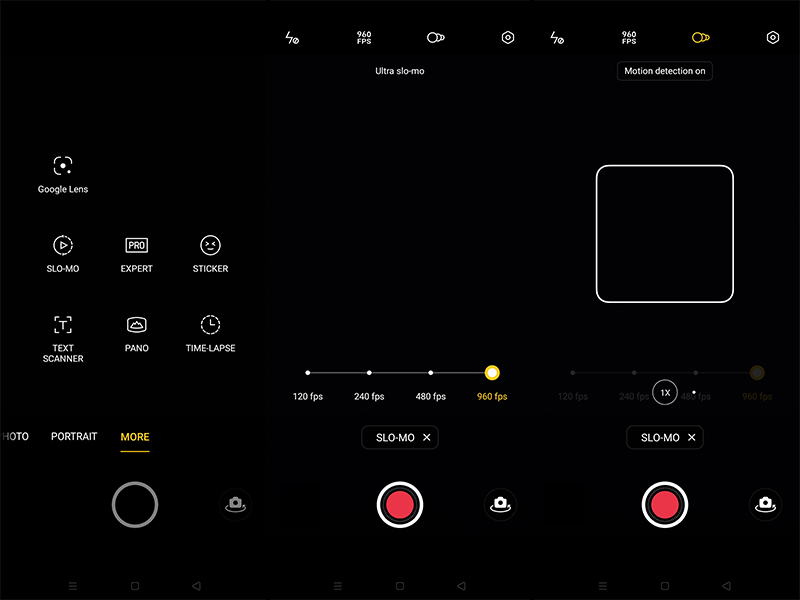
Jadi kalian bisa mengatur sendiri seberapa lambat adegan yang ingin kalian tangkap. Kalian juga bisa menggunakan dukungan fitur Motion Detection untuk memfokuskan pada objek yang bergerak.