Cara Format USB di Windows, Pilih NTFS, exFAT, atau FAT32?
Pilihan yang salah dapat membuat USB sulit digunakan di perangkat lain atau membatasi ukuran file yang bisa disimpan.

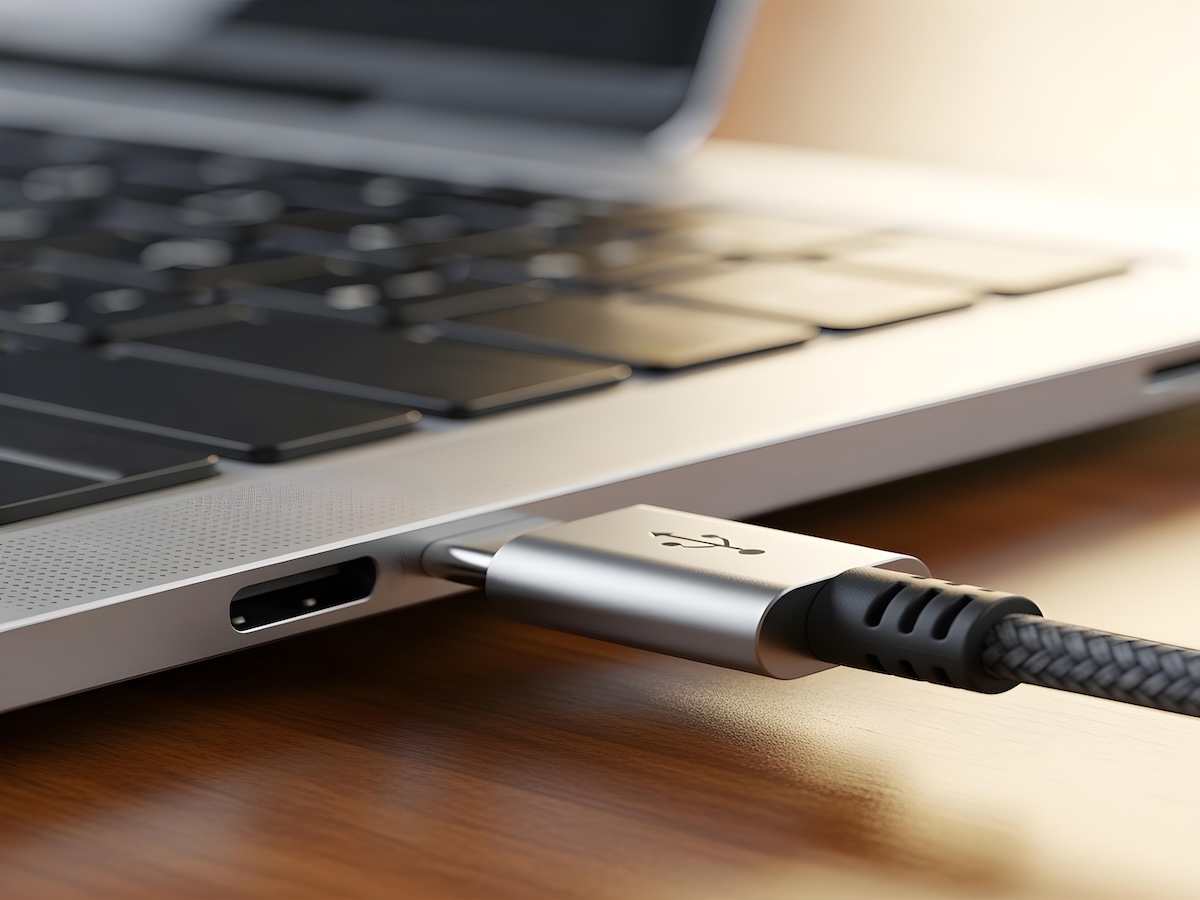 Ilustrasi USB. dok. Magnific
Memformat USB atau flashdisk bukan hanya berguna untuk menghapus seluruh data. Proses ini juga dapat digunakan untuk mengganti sistem file, mengatasi data yang rusak, serta menyesuaikan perangkat penyimpanan agar kompatibel dengan sistem operasi atau perangkat tertentu.
Karena itu, pengguna perlu memahami format yang tepat sebelum melakukan proses tersebut. Pilihan yang salah dapat membuat USB sulit digunakan di perangkat lain atau membatasi ukuran file yang bisa disimpan.
Dikutip dari Engadget, Windows menyediakan beberapa pilihan sistem file, terutama NTFS, exFAT, dan FAT32. Masing-masing memiliki fungsi dan tingkat kompatibilitas yang berbeda.
NTFS untuk Pengguna Windows
Jika USB hanya akan digunakan pada komputer berbasis Windows, NTFS menjadi pilihan yang paling sesuai.
Format ini juga digunakan Windows pada banyak penyimpanan internal karena mendukung sejumlah fitur lanjutan, seperti pengelolaan partisi dan enkripsi.
Namun, kompatibilitas NTFS dengan sistem operasi lain lebih terbatas. Karena itu, format ini kurang ideal jika USB juga akan sering digunakan pada perangkat berbasis macOS, Linux, Android, atau iOS.
exFAT Lebih Fleksibel untuk Banyak Perangkat
Bagi pengguna yang sering memindahkan data antara Windows dan perangkat lain, exFAT menjadi pilihan yang lebih fleksibel.
Format ini didukung oleh berbagai sistem operasi dan mampu menyimpan file berukuran lebih dari 4 GB. Kemampuan tersebut membuatnya cocok untuk video resolusi tinggi, arsip berukuran besar, maupun file multimedia lainnya.
exFAT juga lebih sesuai untuk flashdisk dan SSD portabel yang digunakan lintas perangkat karena menawarkan kompatibilitas luas tanpa batas ukuran file seperti pada FAT32.
FAT32 Masih Cocok untuk Perangkat Lama
Pilihan lain yang masih tersedia adalah FAT32. Sistem file ini memiliki kompatibilitas sangat luas dan dapat digunakan pada banyak perangkat lama, termasuk stereo mobil, printer, atau perangkat elektronik dengan port USB.
Meski demikian, FAT32 memiliki keterbatasan utama karena tidak dapat menyimpan satu file yang ukurannya lebih dari 4 GB.
Format ini juga lebih rentan mengalami fragmentasi dibanding sistem file yang lebih baru. Karena itu, FAT32 lebih cocok digunakan jika USB perlu terhubung ke perangkat lama yang tidak mendukung exFAT atau NTFS.
Cara Format USB di Windows
Proses format USB di Windows relatif sederhana. Pertama, sambungkan perangkat penyimpanan ke port USB komputer.
Setelah itu, buka File Explorer, lalu pilih menu This PC pada panel sebelah kiri.
Cari drive USB yang ingin diformat, kemudian klik kanan dan pilih Format. Pastikan drive yang dipilih benar karena proses ini akan menghapus data yang tersimpan di dalamnya.
Pada bagian File System, pilih format sesuai kebutuhan. Gunakan exFAT jika USB akan dipakai di Windows dan perangkat lain, atau NTFS jika hanya digunakan pada ekosistem Windows.
Pengaturan Allocation Unit Size umumnya dapat dibiarkan pada pilihan bawaan Windows. Untuk sebagian besar USB modern yang menggunakan exFAT, ukurannya biasanya berada pada kisaran 32 KB atau 128 KB.
Pengguna yang banyak menyimpan file besar dapat memilih ukuran alokasi yang lebih tinggi. Sebaliknya, untuk banyak file berukuran kecil, ukuran yang lebih rendah bisa lebih sesuai.
Pada bagian Volume Label, pengguna dapat memberikan nama untuk USB agar lebih mudah dikenali.
Setelah seluruh pengaturan selesai, klik Format dan konfirmasi dengan memilih OK. Lama proses bergantung pada kapasitas dan kondisi perangkat, tetapi biasanya hanya membutuhkan beberapa detik hingga beberapa menit.
Setelah muncul pemberitahuan bahwa format selesai, USB dapat digunakan kembali dengan sistem file yang baru.
Perlukah USB Baru Diformat?
USB baru umumnya sudah memiliki sistem file bawaan dari pabrik. Banyak flashdisk menggunakan FAT32 karena format tersebut memiliki tingkat kompatibilitas yang tinggi.
Namun, format bawaan tersebut belum tentu sesuai kebutuhan pengguna. Misalnya, pengguna yang ingin menyimpan video atau file berukuran lebih dari 4 GB sebaiknya mengganti sistem file ke exFAT atau NTFS.
Memformat USB sebelum digunakan juga memberikan kesempatan untuk menyesuaikan konfigurasi penyimpanan sejak awal.
Yang terpenting, pengguna perlu memastikan seluruh data penting telah dicadangkan sebelum melakukan format, karena proses ini akan menghapus isi perangkat penyimpanan.