Foto Sering Blur? Ini 3 Fitur Camera Assistant Samsung Galaxy yang Bisa Dicoba
Foto Galaxy sering blur? Coba fitur Camera Assistant untuk mengatur fokus, melembutkan foto hingga menghemat baterai saat merekam video.

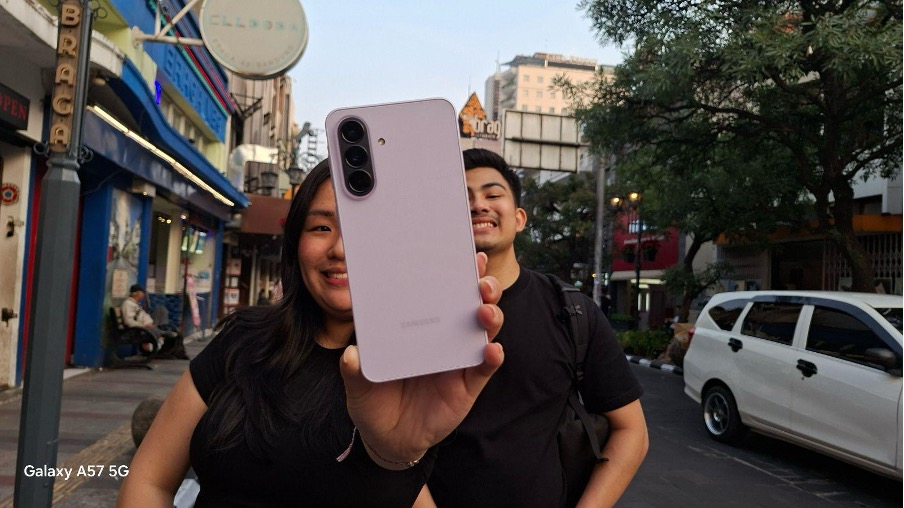 Samsung Galaxy A57 5G. dok. Samsung
Foto objek bergerak yang berakhir blur hingga baterai cepat terkuras ketika merekam video panjang menjadi persoalan yang kerap ditemui pengguna kamera ponsel.
Samsung menyediakan sejumlah pengaturan tambahan melalui Camera Assistant untuk membantu mengatasi masalah tersebut.
Camera Assistant merupakan ekstensi kamera dalam aplikasi Good Lock yang tersedia pada berbagai perangkat Samsung Galaxy, termasuk Galaxy A57 5G dan Galaxy A37 5G.
Fitur ini memberikan akses terhadap sejumlah pengaturan yang tidak tersedia secara langsung pada aplikasi kamera bawaan.
- Galaxy Tab S12 Series Resmi Dijual, Bawa Dimensity 9500 dan Galaxy AI
- AC Baru Samsung Punya Fitur Pemurni Udara dan AI, Harga Mulai Rp10 Jutaan
- Samsung Solve for Tomorrow 2026 Ajarkan Anak Muda Tak Asal Pakai AI untuk Bikin Inovasi
- Strava Jadi Aplikasi Bawaan Galaxy Watch9 dan Ultra2, Samsung Perkuat Ekosistem Kebugaran
Pengguna dapat mengatur bagaimana kamera bekerja sebelum mengambil gambar atau merekam video, mulai dari memprioritaskan penguncian fokus, mengatur tingkat kehalusan gambar, mengoreksi distorsi, hingga meredupkan layar secara otomatis ketika merekam.
MX Product Marketing Senior Manager Samsung Electronics Indonesia Annisa Maulina mengatakan pengaturan kamera menjadi salah satu faktor yang dapat memengaruhi konsistensi hasil foto maupun video.
“Kamera bagus belum cukup kalau pengaturannya tidak bisa disesuaikan dengan situasi. Camera Assistant memberi pengguna Galaxy A57 5G dan Galaxy A37 5G kendali atas cara kamera bekerja, sehingga pengguna casual pun dapat memperoleh hasil foto dan video yang lebih tajam dan konsisten tanpa perlu melakukan pengaturan manual yang rumit atau mengulang pengambilan konten,” kata Annisa.
Untuk mengakses Camera Assistant, pengguna terlebih dahulu perlu mengunduh Good Lock melalui Galaxy Store. Setelah itu, terdapat beberapa fitur yang dapat disesuaikan dengan kebutuhan pengambilan gambar.
1. Prioritize Focus Over Speed untuk Kurangi Foto Blur
Memotret anak yang sedang bermain, teman yang melompat, kendaraan yang melintas, atau objek bergerak lainnya memiliki risiko menghasilkan gambar kurang tajam.
Salah satu penyebabnya adalah foto diambil sebelum kamera mendapatkan fokus secara optimal.
Fitur Prioritize Focus Over Speed dirancang untuk memprioritaskan penguncian fokus sebelum kamera mengambil gambar.
Dengan pengaturan ini, kamera akan memastikan objek mendapatkan fokus terlebih dahulu meski konsekuensinya respons pengambilan gambar dapat sedikit lebih lambat.
Fitur tersebut dapat dimanfaatkan ketika ketajaman objek menjadi prioritas, terutama saat pengguna memotret aktivitas dengan banyak pergerakan.
2. Photo Softening Bikin Foto Terlihat Lebih Natural
Pemrosesan gambar pada kamera ponsel terkadang menghasilkan ketajaman yang terlalu kuat, terutama pada tekstur kulit maupun bagian tepi objek.
Camera Assistant menyediakan Photo Softening untuk mengurangi efek tersebut.
Fitur ini dapat digunakan untuk menghasilkan tekstur dan tepian objek yang terlihat lebih lembut.
Pengguna dapat memanfaatkannya untuk foto selfie, potret, maupun kondisi lain ketika hasil pemrosesan kamera terlihat terlalu tajam.
Camera Assistant juga menyediakan Distortion Correction untuk membantu mengoreksi distorsi yang dapat muncul pada bagian tepi gambar.
Pengaturan ini dapat berguna ketika mengambil foto grup atau memotret bangunan dan pemandangan menggunakan perspektif lebar.
Kombinasi Photo Softening dan Distortion Correction memungkinkan pengguna menyesuaikan karakter gambar tanpa harus melakukan penyuntingan lebih lanjut setelah foto diambil.
3. Dim Screen While Recording untuk Rekam Video Panjang
Merekam video dalam durasi panjang membutuhkan daya cukup besar karena kamera dan layar bekerja secara bersamaan.
Untuk mengurangi konsumsi daya dari layar, pengguna dapat memanfaatkan Dim Screen While Recording.
Ketika diaktifkan, fitur tersebut akan meredupkan layar secara otomatis selama proses perekaman. Pengguna tetap dapat merekam video, tetapi layar tidak harus terus menyala dengan tingkat kecerahan tinggi.
Fitur ini dapat dimanfaatkan untuk perekaman berdurasi panjang seperti timelapse, matahari terbenam, pemandangan perjalanan, atau situasi lain ketika pengguna tidak perlu terus-menerus melihat layar dalam kondisi terang.
Cara Mengaktifkan Camera Assistant
Pengguna Galaxy A57 5G dan Galaxy A37 5G dapat mengakses Camera Assistant dengan terlebih dahulu mengunduh Good Lock melalui Galaxy Store.
Setelah Camera Assistant tersedia, pengguna dapat memilih fitur seperti Prioritize Focus Over Speed, Photo Softening, Distortion Correction, dan Dim Screen While Recording sesuai kebutuhan.
Kehadiran pengaturan tambahan tersebut membuat pengguna memiliki kontrol lebih luas terhadap cara kamera bekerja.
Namun, setiap fitur sebaiknya digunakan sesuai kondisi karena kebutuhan memotret objek bergerak, portrait, pemandangan, dan merekam video panjang tentu berbeda.
Dengan memahami fungsi masing-masing pengaturan, pengguna dapat mengoptimalkan kamera Galaxy A57 5G dan Galaxy A37 5G tanpa harus selalu bergantung pada proses penyuntingan setelah gambar atau video direkam.